Siradel Planner

Downloading Files from Siradel Planner SaaS Platform: Step-by-Step Guide

1. Click Catalog dropdown
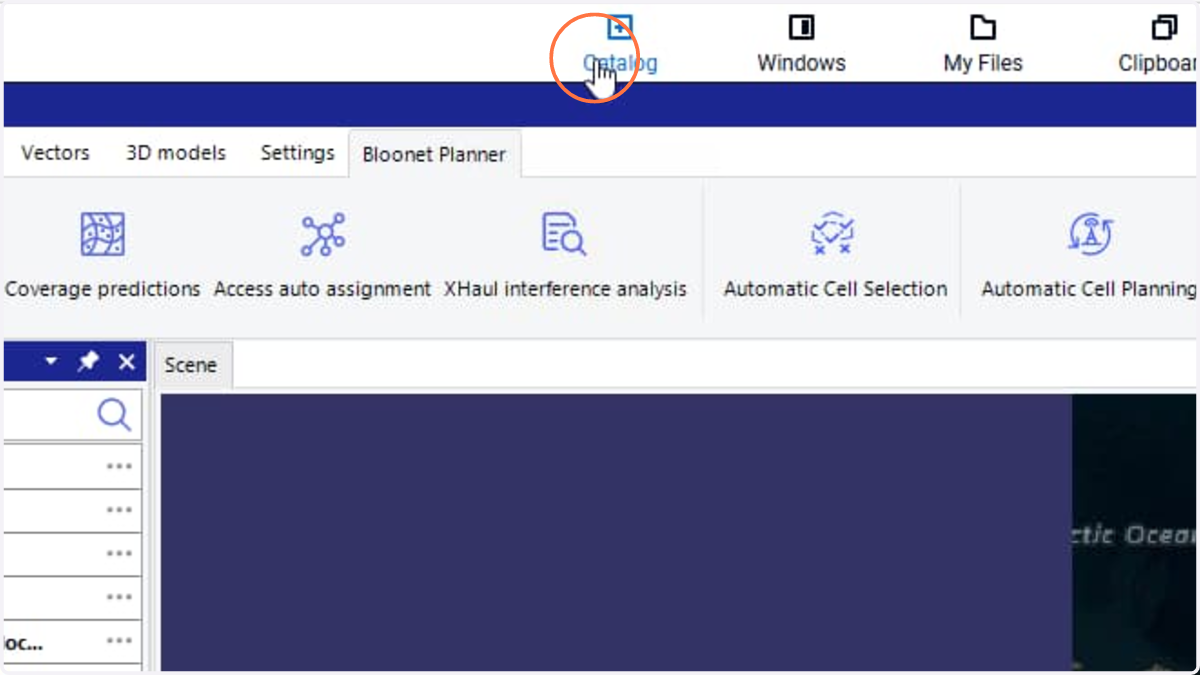
Click Catalog dropdown

2. Click File Explorer
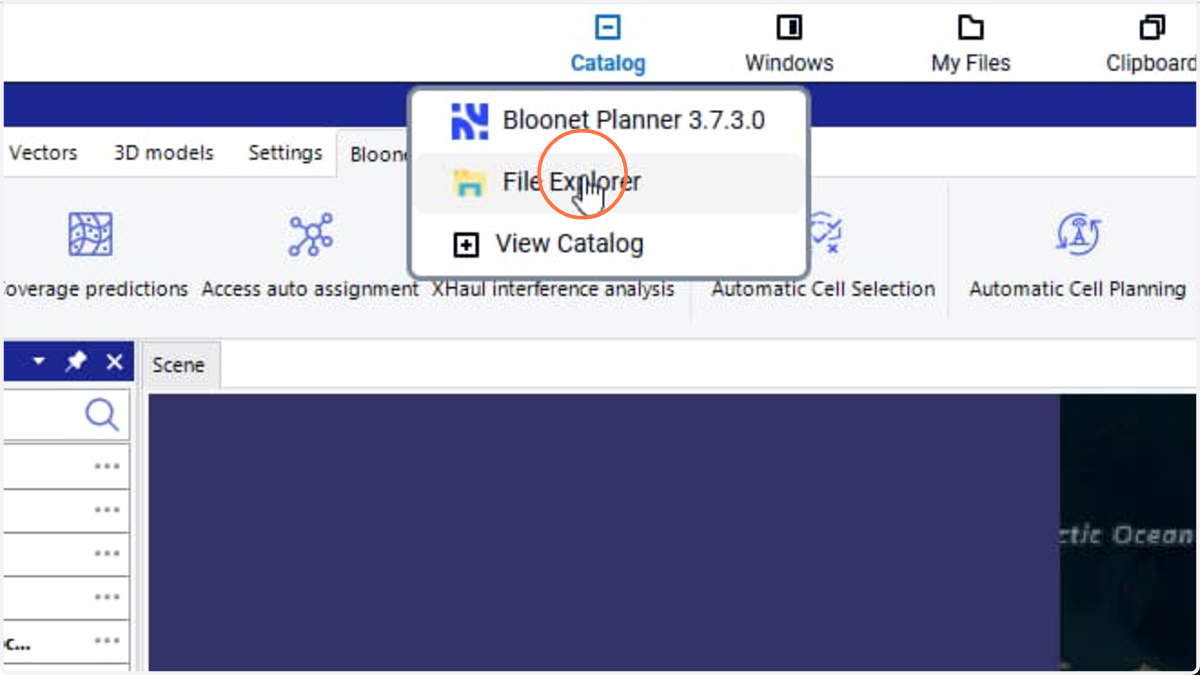
Click File Explorer

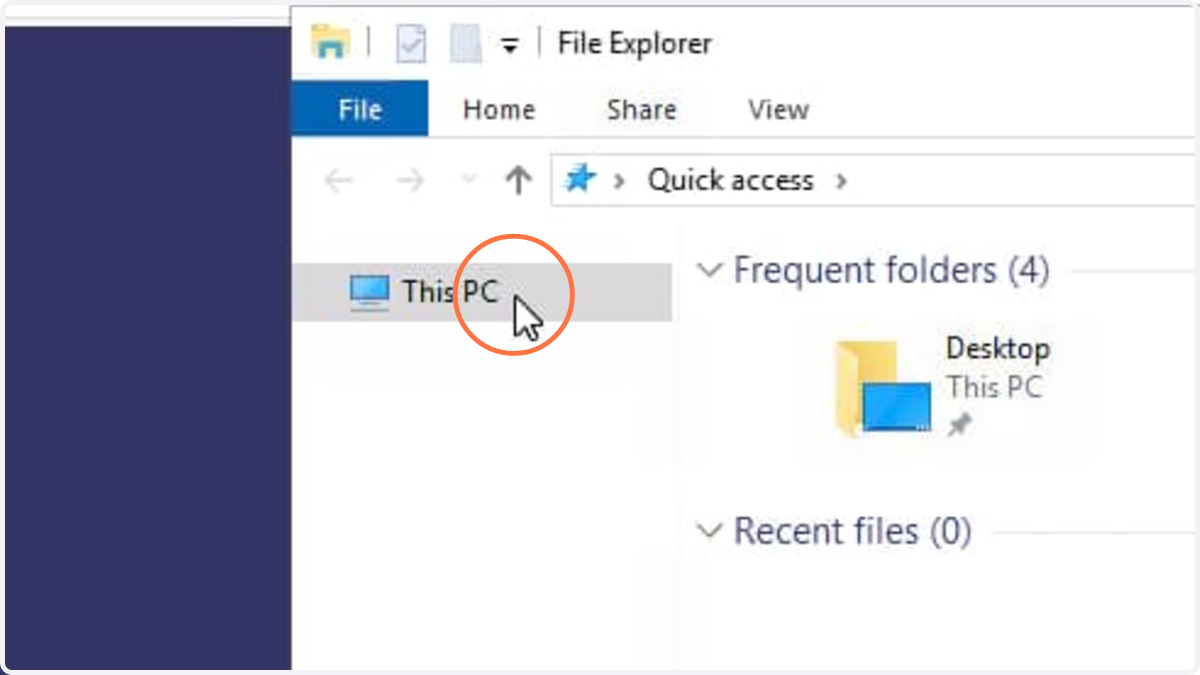
3. Click This PC

Click This PC

4. Double click PERSONAL FOLDER
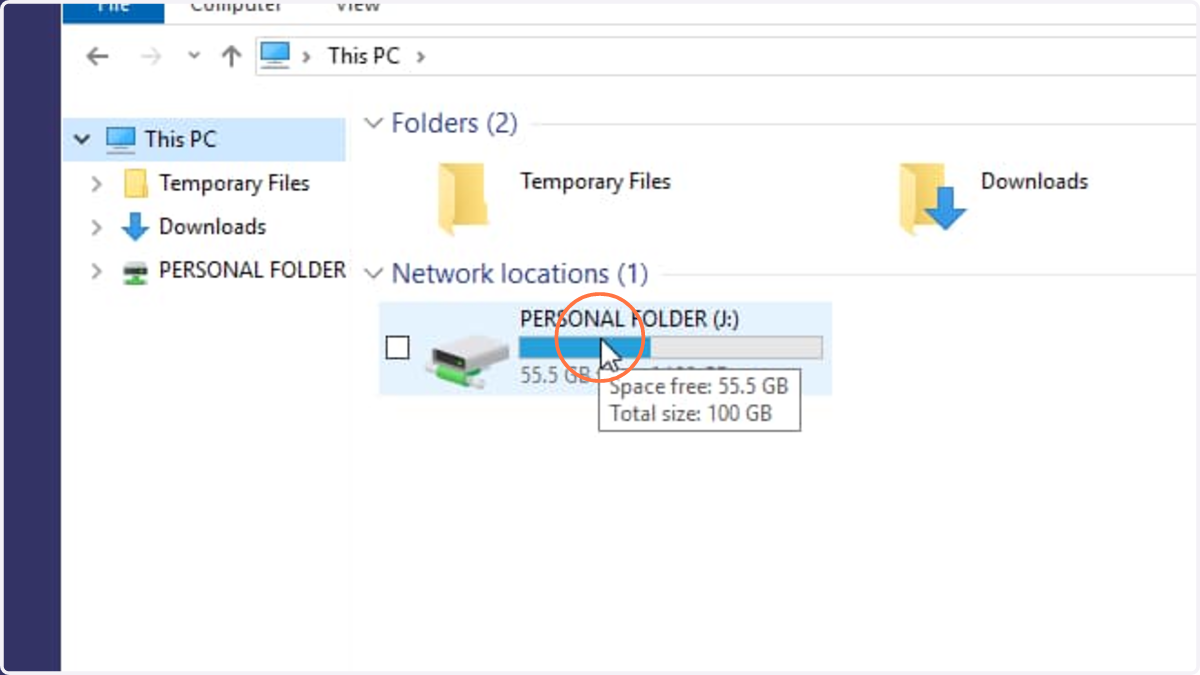
Double click PERSONAL FOLDER

5. Click Streaming view

6. Select the file(s) to download and press Ctrl + C

7. Click Temporary Files
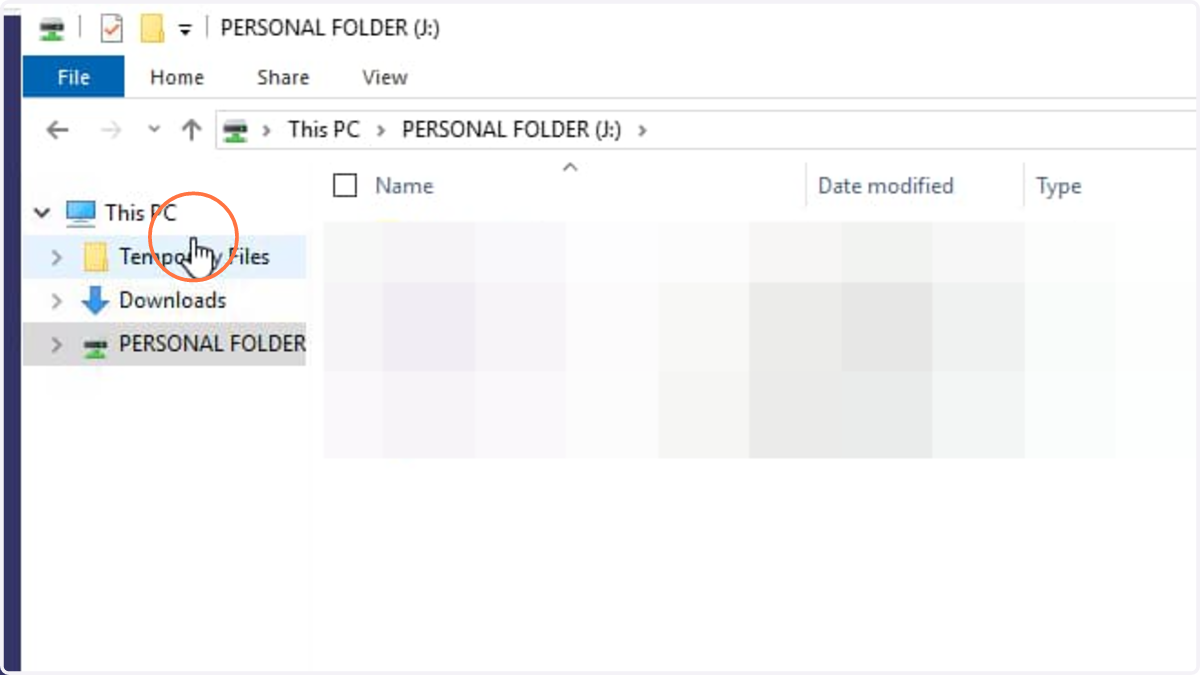
Click Temporary Files

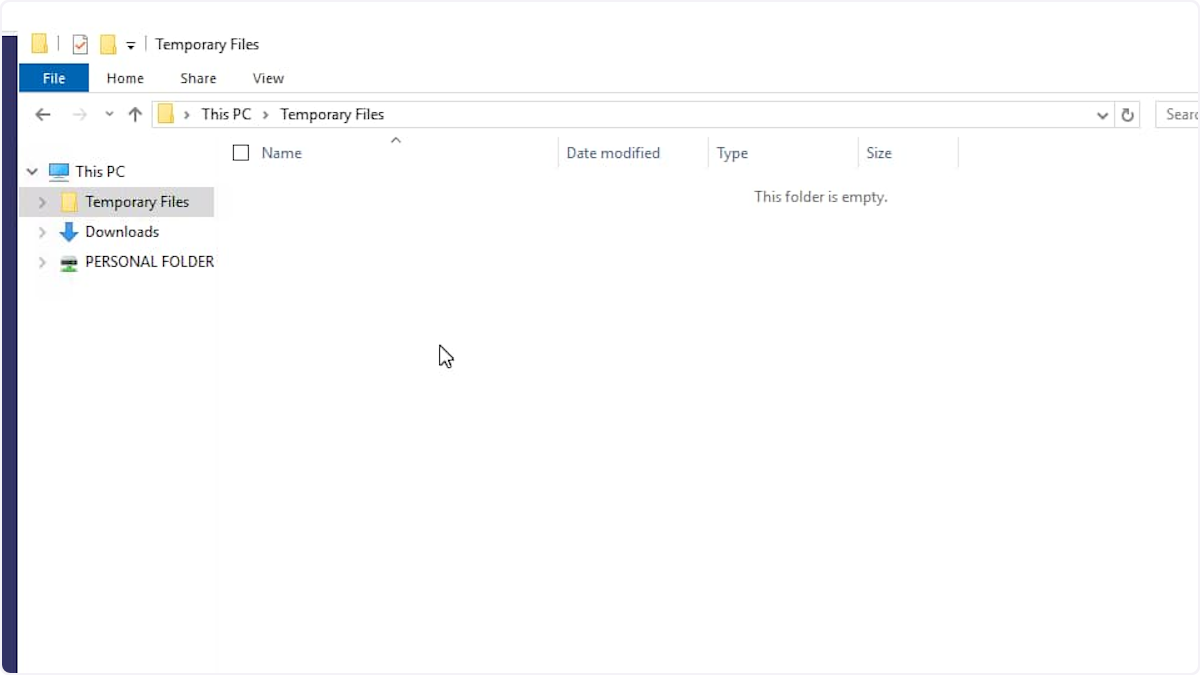
8. Press Ctrl + V to paste files to download
2454fa9c-88aa-41a5-96a0-228795fb7f67.jpg?fm=png&q=100&crop=focalpoint&fit=crop&fp-x=0.4546&fp-y=0.4961&fp-z=2.0000&w=1200&border=2%2CF4F2F7&border-radius=8%2C8%2C8%2C8&border-radius-inner=8%2C8%2C8%2C8

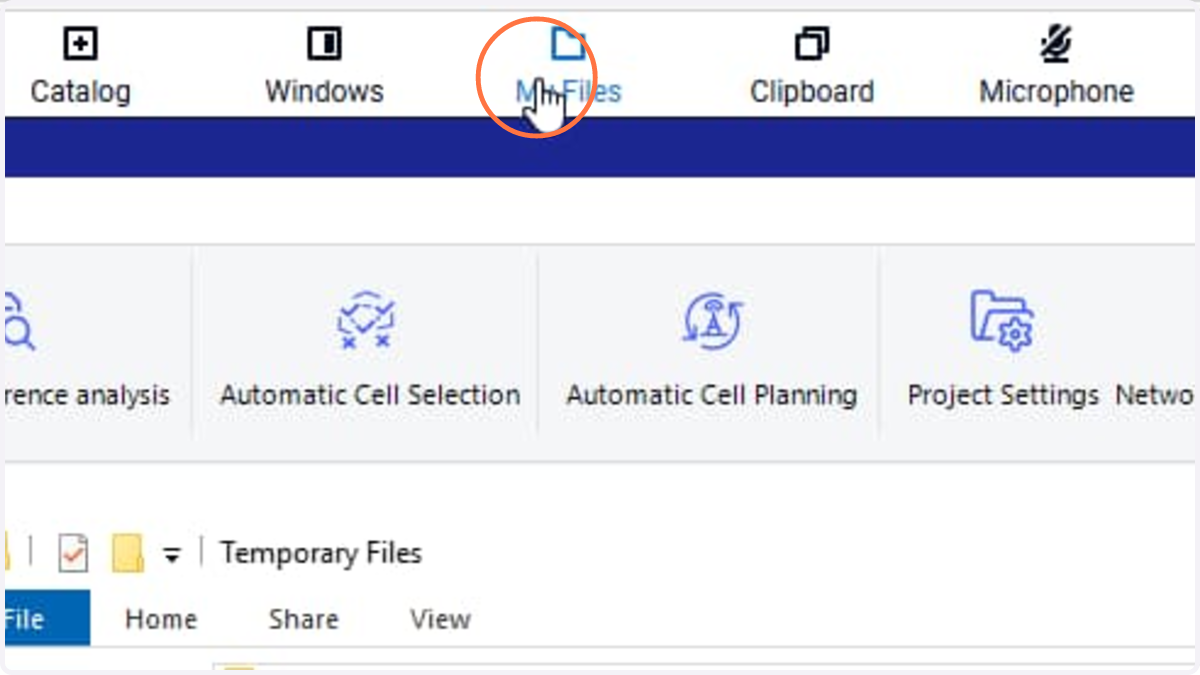
9. Click My Files dropdown

Click My Files dropdown

10. Click Folder Temporary Files
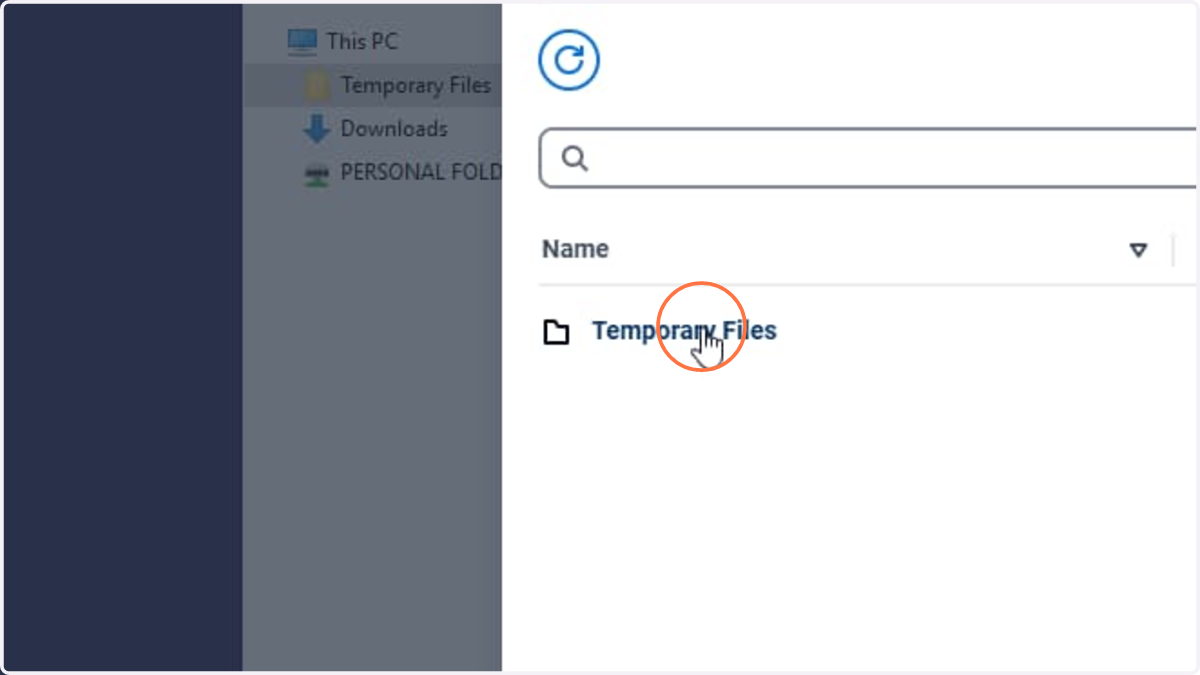
Click Folder Temporary Files

11. Click the file(s) to download
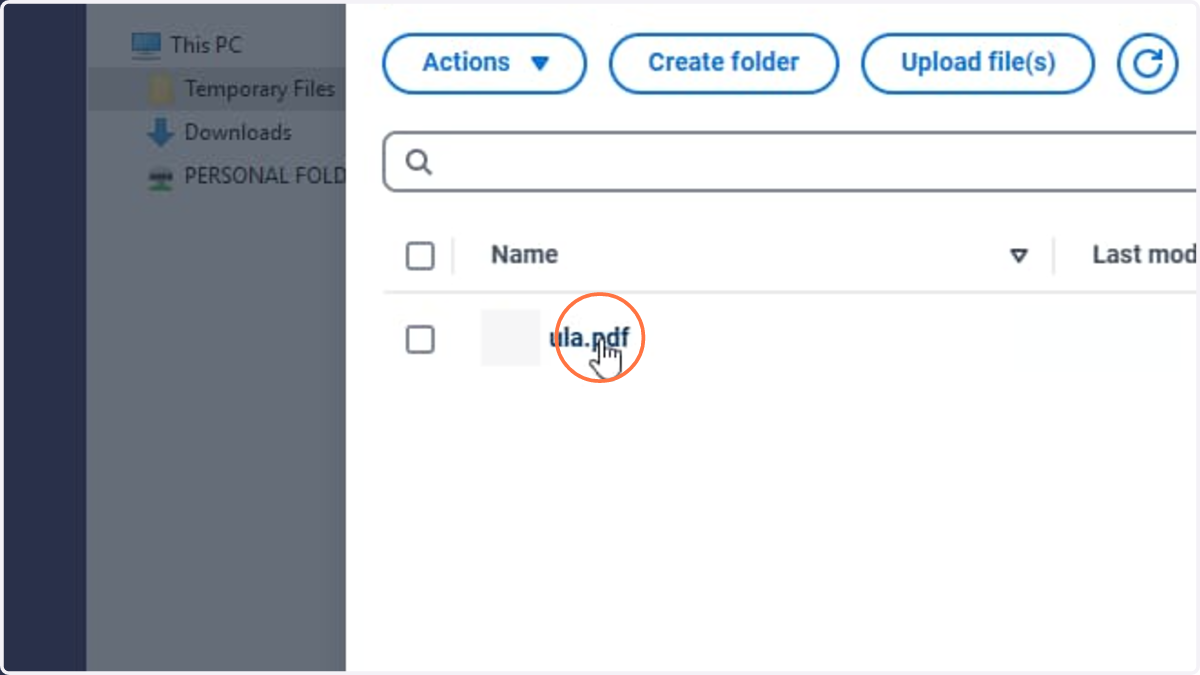
Click the file(s) to download

12. Once file(s) downloaded, open Downloads folder on local PC
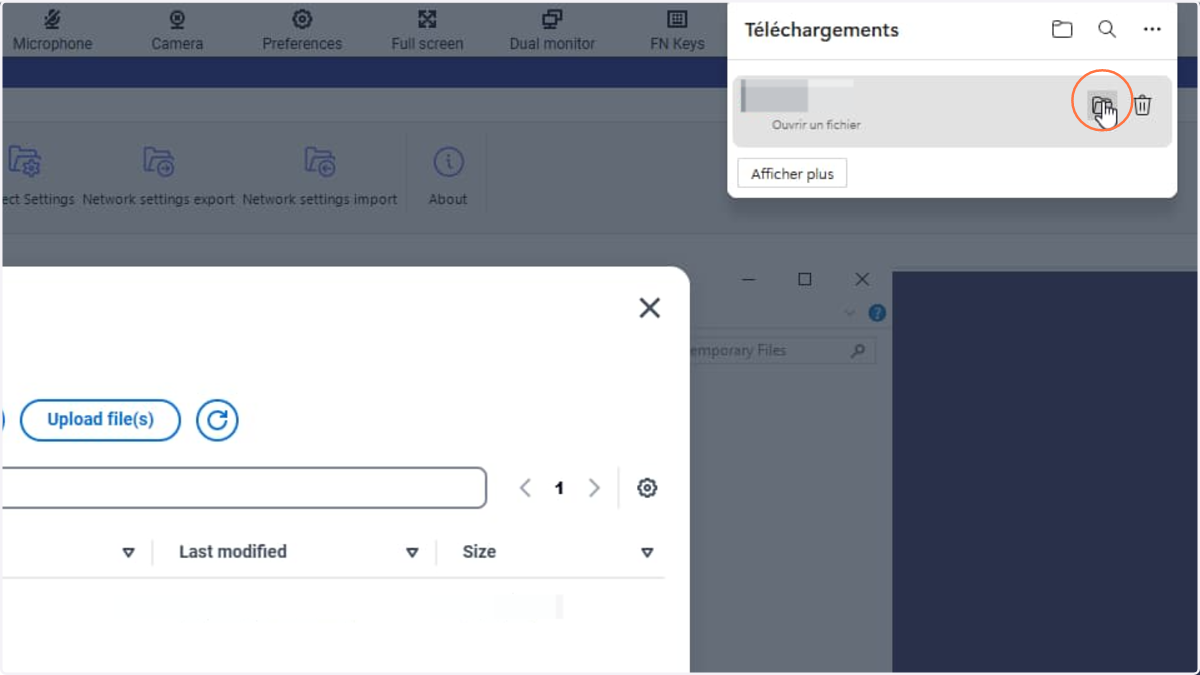
Once file(s) downloaded, open Downloads folder on local PC